
Ofrece información detallada de todaLa sección Histórico le permite descargar reportes detallados de todo lo que pasó en cualquier período de tiempo. Puede descargar información completa de cada cliente atendido, cada agente, cada servicio, etc. para hacer análisis externos, auditorías o generar informes.
Para qué sirve:
- Descargar información detallada de cada cliente atendido
- Ver los tiempos exactos de cada atención
- Saber qué agentes atendieron más clientes
- Ver cómo se distribuyeron los servicios
- Exportar datos para análisis en Excel u otras herramientas
Qué Puede Hacer
- Descargar Datos Detallados
- Información completa de cada cliente individual
- Datos en formato crudo (para hacer cálculos) o formateado (para presentar)
- Exportar en CSV o Excel
- Ver Resúmenes por Categoría
- Reportes agrupados por servicio, agente o período
- Números consolidados para análisis rápido
- Comparar rendimiento entre diferentes categorías
- Auditoría y Seguimiento
- Registro completo de todas las operaciones
- Información detallada para investigaciones
- Cumplir con requisitos normativos
- Análisis Externo
- Datos que puede usar en Excel, Power BI, Tableau u otras herramientas
- Formato compatible con sistemas de análisis de datos
- Listo para procesar automáticamente
- Generar Informes
- Datos formateados listos para presentar
- Reportes consolidados para gerencia
- Información histórica para planificar
- Personalizar Exportaciones
- Crear plantillas para elegir qué columnas incluir
- Ordenar campos como prefiera
- Guardar configuraciones para usar después
Reportes Descargables Disponibles
5.1 Resumen de Tiquetes (Datos Crudos)
¿Qué contiene este reporte?
Este reporte tiene información detallada de cada cliente atendido en el período que seleccionó. Los tiempos están en segundos (formato crudo) para que pueda hacer cálculos fácilmente.
Formatos disponibles: CSV, Excel (XLSX)
Qué información incluye:
| Campo | Qué Muestra | Ejemplo |
|---|---|---|
| ID | Número único del registro | 12345 |
| UUID | Identificador único universal | a1b2c3d4-e5f6-… |
| Código de atención | Código que vio el cliente | A-001 |
| Sucursal | Dónde se atendió | «Sucursal Centro» |
| Departamento | Qué área atendió | «Atención al Cliente» |
| Servicio | Qué tipo de atención | «Consulta General» |
| Cliente | Nombre del cliente | «Juan Pérez» |
| Documento | ID o pasaporte del cliente | «12345678» |
| Estado | Qué pasó con el tiquete | «Finalizado» |
| Tipo | Si era turno o cita | «Turno» |
| Fecha Creación | Cuándo se creó el tiquete | «2026-01-15 09:30:00» |
| Fecha Atención | Cuándo empezó la atención | «2026-01-15 09:45:00» |
| Fecha Fin | Cuándo terminó la atención | «2026-01-15 10:00:00» |
| Tiempo Espera | Cuántos segundos esperó | 900 |
| Tiempo Atención | Cuántos segundos duró la atención | 900 |
| Agente | Quién atendió | «María García» |
Cuándo usarlo:
- Cuando necesita hacer análisis detallados en Excel u otras herramientas
- Para auditorías de operaciones
- Para investigar casos específicos
5.2 Resumen de Tiquetes Formateados
¿Qué contiene este reporte?
Este reporte tiene la misma información que el anterior, pero con los tiempos convertidos a minutos y formato más fácil de leer. Es mejor para presentar o leer directamente sin hacer cálculos.
Formatos disponibles: CSV, Excel (XLSX)
Diferencias con el reporte crudo:
- Tiempos convertidos a minutos (más fácil de leer)
- Fechas en formato legible
- Campos adicionales calculados automáticamente
- Encabezados descriptivos en español
- Datos listos para presentar o compartir
5.3 Resumen de Servicios
¿Qué contiene este reporte?
Este reporte muestra números consolidados de cada servicio: cuántos clientes tuvo, cuántos completaron su atención, tiempos promedio, etc.
Formatos disponibles: CSV, Excel (XLSX)
Qué información incluye:
| Campo | Qué Muestra |
|---|---|
| Servicio | Nombre del servicio |
| Total Creados | Cuántos clientes llegaron |
| Total Finalizados | Cuántos completaron su atención |
| Total Cancelados | Cuántos cancelaron |
| Total Abandonados | Cuántos se descartaron por esperar demasiado |
| Tiempo Promedio Espera | Cuántos minutos esperaron en promedio |
| Tiempo Promedio Atención | Cuántos minutos duró cada atención en promedio |
| Tiempo Total Atención | Cuántas horas totales se dedicaron a este servicio |
5.4 Resumen de Agentes
¿Qué contiene este reporte?
Este reporte muestra la productividad de cada agente: cuántos clientes atendió, cuánto tiempo trabajó, cuántos clientes atiende por hora, etc.
Formatos disponibles: CSV, Excel (XLSX)
Qué información incluye:
| Campo | Qué Muestra |
|---|---|
| Agente | Nombre o alias del agente |
| Sucursal | Dónde trabaja |
| Tiquetes Atendidos | Cuántos clientes atendió |
| Tiempo Total | Cuántas horas trabajó |
| Tiempo Promedio | Cuántos minutos toma cada atención en promedio |
| Tiquetes/Hora | Cuántos clientes atiende por hora (productividad) |
5.5 Resumen General
¿Qué contiene este reporte?
Este reporte tiene todas las métricas principales del período en un solo archivo. Es un resumen completo de todo.
Formatos disponibles: CSV, Excel (XLSX)
5.6 Grafico Resumen de tiquetes
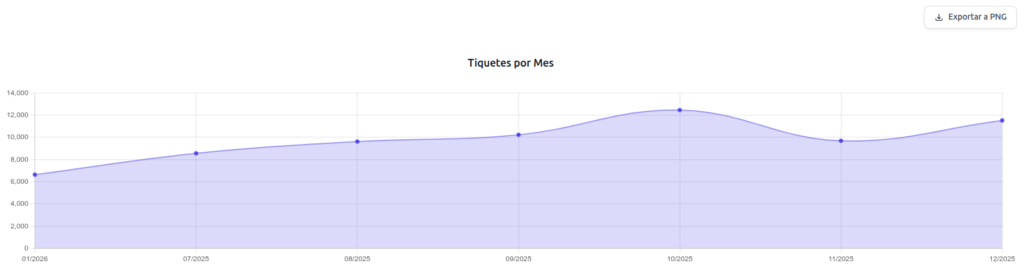
¿Qué hace esta visualización?
Muestra gráficamente cómo evolucionaron los tiquetes a lo largo del tiempo. Puede ver cómo cambiaron las métricas que seleccione.
Sistema de Plantillas de Exportación
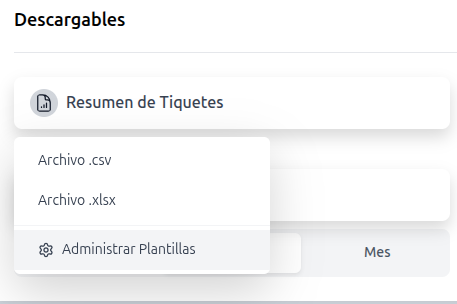
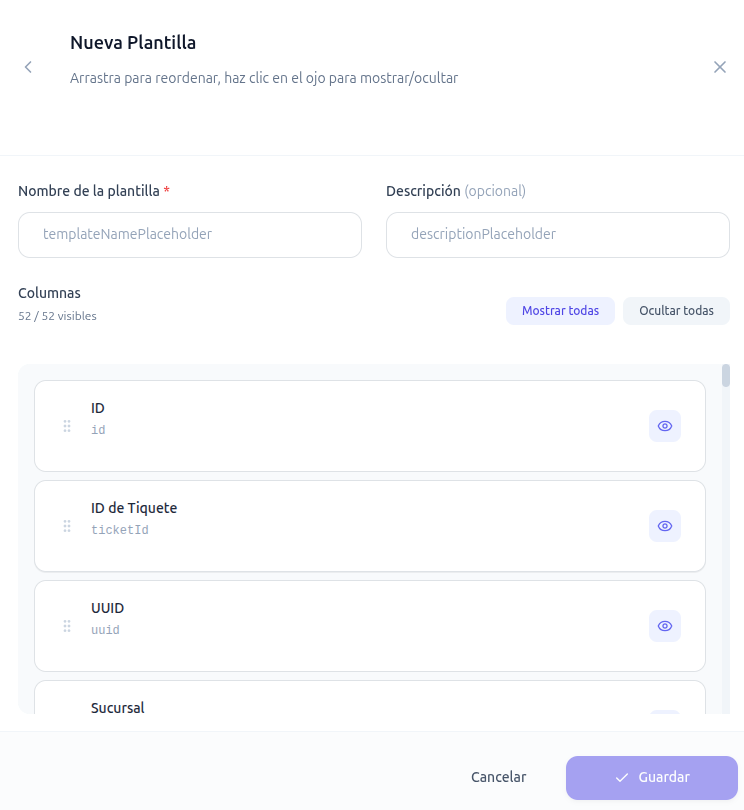
¿Qué son las plantillas?
Las plantillas le permiten personalizar qué columnas quiere en sus reportes y en qué orden. Puede guardarlas para usar después sin tener que configurarlas cada vez.
Qué puede hacer:
- Elegir qué columnas incluir en el reporte
- Decidir en qué orden aparecen las columnas
- Guardar plantillas para usar después
- Establecer una plantilla como predeterminada
- Compartir plantillas con otros usuarios de su empresa
Cómo crear una plantilla:
- Haga clic en «Administrar Plantillas»
- Seleccione «Nueva Plantilla»
- Póngale un nombre descriptivo
- Elija las columnas que quiere incluir
- Arrastre las columnas para ordenarlas como prefiera
- Guarde la plantilla
Ejemplo de Uso Completo – Histórico
Escenario: El área de recursos humanos necesita un reporte completo de productividad de todos los agentes del último trimestre para las evaluaciones anuales, incluyendo análisis detallados y comparativos.
Paso a paso detallado:
- Configuración del período
- Configure las fechas: Primer día del trimestre al último día del trimestre
- Seleccione la entidad completa (para incluir todas las sucursales)
- O seleccione sucursales específicas si solo necesita algunas
- Haga clic en «Buscar» para cargar los datos
- Descarga de datos consolidados
- Paso 1: Haga clic en «Resumen de Agentes»
- Paso 2: Seleccione el formato Excel (XLSX) para mejor manipulación
- Paso 3: El archivo se descargará automáticamente con nombre:
agentes-resumidos-DDMMYYYY.xlsx - Contenido esperado:
- Una fila por agente con todas sus métricas
- Columnas: Agente, Sucursal, Tiquetes Atendidos, Tiempo Total, Tiempo Promedio, Tiquetes/Hora
- Procesamiento y análisis en Excel
- Abrir el archivo: Abra el archivo descargado en Excel
- Crear tabla dinámica:
- Seleccione todos los datos
- Insertar → Tabla Dinámica
- Configure para analizar por sucursal, por agente, por período
- Crear gráficos comparativos:
- Gráfico de barras: Tiquetes/Hora por agente
- Gráfico de líneas: Tendencias de productividad
- Gráfico de dispersión: Tiempo Promedio vs Tiquetes Atendidos
- Filtros y segmentación:
- Filtre por sucursal si necesita análisis por ubicación
- Filtre por rango de productividad (ej: > 5 tiquetes/hora)
- Use segmentadores para análisis interactivo
- Análisis detallado con datos individuales
- Descargar «Resumen de Tiquetes»:
- Haga clic en «Resumen de Tiquetes» (datos crudos)
- Seleccione formato Excel
- Este archivo contiene cada tiquete individual
- Usos del detalle:
- Investigar casos específicos de agentes con baja productividad
- Identificar patrones en tiquetes problemáticos
- Analizar distribución de tiempos por tipo de servicio
- Validar datos del resumen consolidado
- Descargar «Resumen de Tiquetes»:
- Análisis comparativo entre sucursales
- Si descargó datos de múltiples sucursales:
- Use tablas dinámicas para comparar rendimiento
- Identifique sucursales top performers
- Detecte sucursales que necesitan apoyo
- Métricas a comparar:
- Tiquetes/Hora promedio por sucursal
- Tiempo promedio de atención por sucursal
- Volumen total de atenciones
- Si descargó datos de múltiples sucursales:
- Identificación de anomalías
- Filtre agentes con productividad atípica:
- Muy alta (> 8 tiquetes/hora): Verificar calidad
- Muy baja (< 3 tiquetes/hora): Investigar causas
- Revise tiempos promedio anómalos:
- Muy cortos (< 2 min): Posible apresuramiento
- Muy largos (> 20 min): Posible necesidad de capacitación
- Use datos detallados para investigar casos específicos
- Filtre agentes con productividad atípica:
- Generación del informe ejecutivo
- Combine datos de múltiples fuentes:
- Resumen de Agentes (métricas consolidadas)
- Resumen de Tiquetes (detalle para casos específicos)
- Gráficas de la sección Eficiencia (visualizaciones)
- Estructura del informe:
- Resumen ejecutivo con métricas clave
- Rankings de productividad
- Análisis por sucursal
- Identificación de top performers
- Recomendaciones de mejora
- Preparación para presentación:
- Cree gráficos profesionales en Excel
- Use formato condicional para destacar métricas importantes
- Prepare slides con conclusiones clave
- Combine datos de múltiples fuentes:
- Uso de plantillas personalizadas (opcional)
- Si necesita columnas específicas:
- Haga clic en «Administrar Plantillas»
- Cree una nueva plantilla con solo las columnas necesarias
- Ordene las columnas según su preferencia
- Guarde la plantilla para uso futuro
- Beneficios:
- Reportes más enfocados
- Ahorro de tiempo en futuras descargas
- Consistencia en reportes recurrentes
- Si necesita columnas específicas:
Resultado esperado: Al finalizar este proceso, el área de RRHH tendrá:
- Reporte completo de productividad por agente
- Datos detallados para investigaciones específicas
- Análisis comparativo entre sucursales
- Identificación de top performers y áreas de mejora
- Informe ejecutivo listo para presentación
- Datos objetivos para evaluaciones de desempeño