
Descripción General
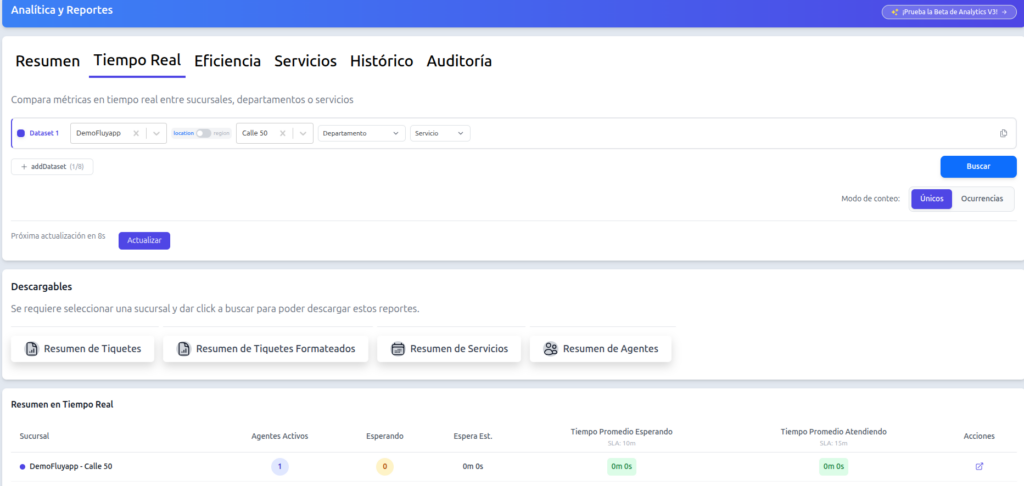
La sección Tiempo Real le proporciona datos actualizados al instante sobre la operación de su negocio. Es la herramienta principal para el monitoreo operativo continuo y la toma de decisiones inmediatas.
Esta sección está diseñada para:
- Supervisores que necesitan monitorear múltiples sucursales
- Coordinadores de operaciones durante horas pico
- Gerentes que requieren visibilidad instantánea del estado del negocio
- Equipos de soporte que deben responder a situaciones en tiempo real
Características de Actualización
| Característica | Descripción |
|---|---|
| Actualización automática | Los datos se refrescan automáticamente cada 60 segundos |
| Contador regresivo | Muestra cuántos segundos faltan para la próxima actualización |
| Actualización manual | Botón «Actualizar» para refrescar datos inmediatamente |
| Indicador de carga | Muestra cuando los datos se están actualizando |
Componentes Detallados
2.1 Reportes Descargables en Tiempo Real
Esta sección permite descargar reportes con los datos actuales del momento. Son especialmente útiles para crear «snapshots» del estado operativo.
Importante: Se requiere seleccionar una sucursal específica y hacer clic en «Buscar» para poder descargar estos reportes.

Reportes disponibles:
| Reporte | Descripción | Contenido |
|---|---|---|
| Resumen de Tiquetes | Información en estado crudo de todos los tiquetes activos del día | ID, estado, tiempos, servicio, agente asignado |
| Resumen de Tiquetes Formateados | Datos procesados y organizados para fácil lectura | Campos calculados, tiempos formateados, información consolidada |
| Resumen de Servicios | Métricas actuales por cada servicio activo | Tiquetes en espera, en atención, tiempos promedio por servicio |
| Resumen de Agentes | Estado y métricas de cada agente | Estado actual, tiempo en estado, tiquetes atendidos hoy |
Formatos de descarga:
- CSV (compatible con cualquier programa)
- Excel (XLSX)
Cómo se lee:
- Resumen de Tiquetes: Cada fila es un tiquete, los tiempos en segundos permiten hacer cálculos exactos
- Resumen Formateados: Igual pero con tiempos legibles (HH:mm:ss), ideal para presentaciones
- Resumen de Servicios: Una fila por servicio, compare % Atendidos y tiempos entre servicios
- Resumen de Agentes: Una fila por agente, vea quién está en qué estado y por cuánto tiempo
Qué hacer con esta información:
- Descargue el «Resumen de Tiquetes» para auditorías o análisis detallados en Excel
- Use el «Resumen de Servicios» para identificar qué servicios tienen problemas de tiempo
- El «Resumen de Agentes» le ayuda a identificar agentes con mucho tiempo en estados no productivos
- Guarde estos reportes como evidencia de la operación del día
2.1.1 Descripción de Campos de los Reportes Excel
Resumen de Tiquetes (Sin Formatear)
Este reporte contiene información en estado crudo de todos los tiquetes activos del día. Los tiempos están expresados en segundos para facilitar cálculos.
| Campo | Descripción | Tipo de Dato | Ejemplo |
|---|---|---|---|
| ID | Identificador único del registro | Número | 12345 |
| ID de Tiquete | Identificador numérico del tiquete | Número | 67890 |
| UUID | Identificador único universal del tiquete | Texto | 550e8400-e29b-41d4-a716-446655440000 |
| Sucursal | Nombre de la sucursal donde se registró el tiquete | Texto | Sucursal Centro |
| Departamento | Nombre del departamento | Texto | Atención al Cliente |
| Servicio | Nombre del servicio solicitado | Texto | Consulta General |
| Día | Fecha del tiquete (formato: YYYY-MM-DD) | Fecha | 2025-01-15 |
| Hora | Hora de creación (formato: HH:mm:ss) | Hora | 14:30:00 |
| Nombre del Ticket | Etiqueta visible del tiquete (ej: A-001) | Texto | A-001 |
| Es Cita | Indica si el tiquete es una cita programada | Booleano | Sí/No |
| Estado | Estado actual del tiquete | Texto | FINISHED, WAITING, ATTENDING, etc. |
| CREADO-TOTAL (seg) | Tiempo total en estado CREADO (en segundos) | Número | 5 |
| CREADO-EMPIEZA | Timestamp de inicio del estado CREADO | Fecha/Hora | 2025-01-15 14:30:00 |
| CREADO-TERMINA | Timestamp de fin del estado CREADO | Fecha/Hora | 2025-01-15 14:30:05 |
| ESPERANDO-TOTAL (seg) | Tiempo total en estado ESPERANDO (en segundos) | Número | 180 |
| ESPERANDO-EMPIEZA | Timestamp de inicio del estado ESPERANDO | Fecha/Hora | 2025-01-15 14:30:05 |
| ESPERANDO-TERMINA | Timestamp de fin del estado ESPERANDO | Fecha/Hora | 2025-01-15 14:33:05 |
| LLAMANDO-TOTAL (seg) | Tiempo total en estado LLAMANDO (en segundos) | Número | 30 |
| LLAMANDO-EMPIEZA | Timestamp de inicio del estado LLAMANDO | Fecha/Hora | 2025-01-15 14:33:05 |
| LLAMANDO-TERMINA | Timestamp de fin del estado LLAMANDO | Fecha/Hora | 2025-01-15 14:33:35 |
| ATENDIENDO-TOTAL (seg) | Tiempo total en estado ATENDIENDO (en segundos) | Número | 600 |
| ATENDIENDO-EMPIEZA | Timestamp de inicio del estado ATENDIENDO | Fecha/Hora | 2025-01-15 14:33:35 |
| ATENDIENDO-TERMINA | Timestamp de fin del estado ATENDIENDO | Fecha/Hora | 2025-01-15 14:43:35 |
| FINALIZADO-TOTAL (seg) | Tiempo total en estado FINALIZADO (en segundos) | Número | 0 |
| FINALIZADO-EMPIEZA | Timestamp de inicio del estado FINALIZADO | Fecha/Hora | 2025-01-15 14:43:35 |
| FINALIZADO-TERMINA | Timestamp de fin del estado FINALIZADO | Fecha/Hora | 2025-01-15 14:43:35 |
| CANCELADO-TOTAL (seg) | Tiempo total en estado CANCELADO (en segundos) | Número | 0 |
| CANCELADO-EMPIEZA | Timestamp de inicio del estado CANCELADO | Fecha/Hora | – |
| CANCELADO-TERMINA | Timestamp de fin del estado CANCELADO | Fecha/Hora | – |
| Tiempo de Servicio (seg) | Tiempo total de atención al cliente (en segundos) | Número | 600 |
| SLA Atención (seg) | Tiempo máximo configurado para atención (en segundos) | Número | 900 |
| SLA Esperando (seg) | Tiempo máximo configurado para espera (en segundos) | Número | 300 |
Resumen de Tiquetes Formateados
Este reporte contiene la misma información que el anterior, pero con los tiempos formateados en formato legible (DD:HH:mm:ss) y campos adicionales calculados.
| Campo | Descripción | Tipo de Dato | Ejemplo |
|---|---|---|---|
| ID | Identificador único del registro | Número | 12345 |
| ID de Tiquete | Identificador numérico del tiquete | Número | 67890 |
| Sucursal | Nombre de la sucursal donde se registró el tiquete | Texto | Sucursal Centro |
| Departamento | Nombre del departamento | Texto | Atención al Cliente |
| Servicio | Nombre del servicio solicitado | Texto | Consulta General |
| Día | Fecha del tiquete (formato: YYYY-MM-DD) | Fecha | 2025-01-15 |
| Hora | Hora de creación (formato: HH:mm:ss) | Hora | 14:30:00 |
| Nombre del Ticket | Etiqueta visible del tiquete (ej: A-001) | Texto | A-001 |
| Es Cita | Indica si el tiquete es una cita programada | Booleano | Sí/No |
| Estado | Estado actual del tiquete | Texto | Finalizado, Esperando, Atendiendo, etc. |
| Creado | Tiempo total en estado CREADO (formato: DD:HH:mm:ss) | Texto | 00:00:00:05 |
| Tiempo esperando | Tiempo total en estado ESPERANDO (formato: DD:HH:mm:ss) | Texto | 00:00:03:00 |
| Tiempo llamando | Tiempo total en estado LLAMANDO (formato: DD:HH:mm:ss) | Texto | 00:00:00:30 |
| Tiempo atendiendo | Tiempo total en estado ATENDIENDO (formato: DD:HH:mm:ss) | Texto | 00:00:10:00 |
| Tiempo de Servicio | Tiempo total de atención al cliente (formato: DD:HH:mm:ss) | Texto | 00:00:10:00 |
| SLA Atención | Tiempo máximo configurado para atención (formato: DD:HH:mm:ss) | Texto | 00:00:15:00 |
| SLA Esperando | Tiempo máximo configurado para espera (formato: DD:HH:mm:ss) | Texto | 00:00:05:00 |
| Fecha Finalización | Fecha y hora de finalización del tiquete | Fecha/Hora | 2025-01-15 14:43:35 |
| Abandonado | Indica si el tiquete fue abandonado | Booleano | Sí/No |
| Origen de Cancelación | Código del origen de cancelación (si aplica) | Texto | CLIENT, SYSTEM, etc. |
| Nombre Origen Cancelación | Descripción del origen de cancelación | Texto | Cancelado por Cliente |
| Nuevo Suscriptor | Indica si el cliente es nuevo en el sistema | Booleano | Sí/No |
| Prioridad | Nivel de prioridad del tiquete | Número | 0, 1, 2, etc. |
Resumen de Servicios
Este reporte muestra métricas consolidadas por cada servicio activo en tiempo real.
| Campo | Descripción | Tipo de Dato | Ejemplo |
|---|---|---|---|
| Nombre | Nombre del servicio | Texto | Consulta General |
| Tiquetes | Total de tiquetes (finalizados + cancelados) | Número | 45 |
| Finalizados | Cantidad de tiquetes finalizados exitosamente | Número | 42 |
| Cancelados | Cantidad de tiquetes cancelados | Número | 3 |
| % Atendidos | Porcentaje de tiquetes atendidos vs total | Porcentaje | 93.33% |
| Tiempo Promedio Atendiendo | Tiempo promedio que toma atender un cliente (formato: HH:mm:ss) | Texto | 00:10:30 |
| Tiempo Promedio Esperando | Tiempo promedio de espera de los clientes (formato: HH:mm:ss) | Texto | 00:03:15 |
| Suma Tiempo Esperando | Suma total de todos los tiempos de espera (formato: HH:mm:ss) | Texto | 02:15:30 |
| Suma Tiempo Atendiendo | Suma total de todos los tiempos de atención (formato: HH:mm:ss) | Texto | 07:21:00 |
Interpretación de métricas:
- % Atendidos: Un porcentaje alto (>90%) indica buena gestión del servicio
- Tiempo Promedio Atendiendo: Permite identificar servicios que requieren más tiempo
- Tiempo Promedio Esperando: Indicador clave de satisfacción del cliente
Resumen de Agentes
Este reporte muestra el estado y métricas de cada agente en tiempo real.
| Campo | Descripción | Tipo de Dato | Ejemplo |
|---|---|---|---|
| Nombre | Nombre completo del agente/usuario | Texto | Juan Pérez |
| Agente | Alias o identificador del agente | Texto | AG-001 |
| Estado | Estado actual del agente | Texto | Atendiendo, En Línea, Almorzando, etc. |
| Total | Tiempo total acumulado en el estado actual (formato: HH:mm:ss) | Texto | 01:30:45 |
| Conteo | Cantidad de veces que ha estado en este estado | Número | 5 |
| Promedio | Tiempo promedio en el estado actual (formato: HH:mm:ss) | Texto | 00:18:09 |
Estados posibles de agentes:
- Atendiendo: Agente actualmente atendiendo a un cliente
- En Línea: Agente disponible y esperando llamar un cliente
- Llamando: Agente llamando al siguiente cliente
- Manual: Estado manual configurado
- Almorzando: Agente en horario de almuerzo
- Descansando: Agente en pausa o descanso
- Fuera de Línea: Agente no conectado al sistema
- Baño: Agente en el baño
- Capacitación: Agente en sesión de entrenamiento
- Tareas Administrativas: Agente realizando tareas administrativas
Uso del reporte:
- Identificar agentes con mayor tiempo en estado «Atendiendo» (más productivos)
- Detectar agentes con mucho tiempo en estados no productivos
- Analizar patrones de uso de tiempo por agente
- Planificar rotaciones y descansos basados en datos reales
2.2 Dashboard Unificado de Tiempo Real
El dashboard unificado presenta tarjetas con métricas clave para cada ubicación seleccionada. Es la vista más importante para el monitoreo operativo.

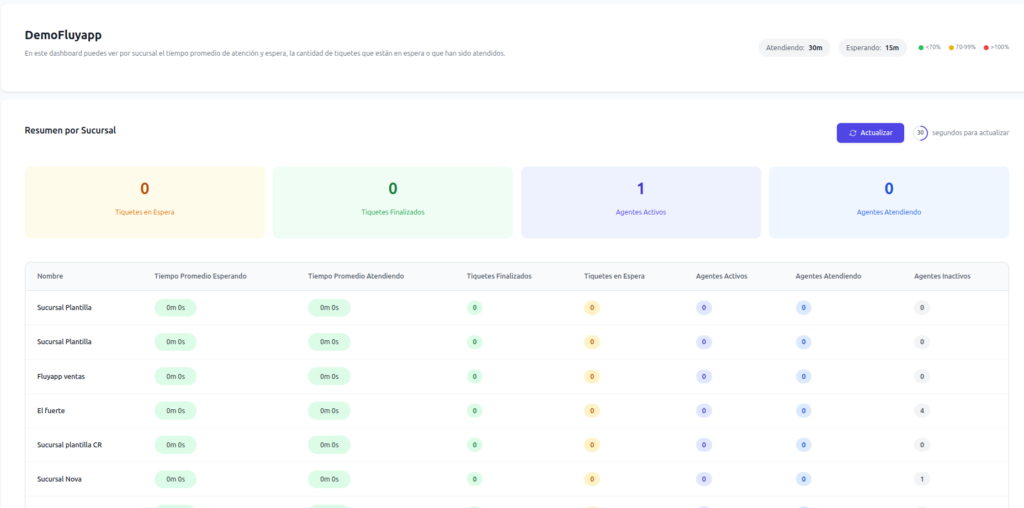
Métricas mostradas por cada tarjeta:
| Métrica | Descripción | Interpretación |
|---|---|---|
| Agentes Activos | Cantidad de agentes actualmente disponibles (en línea, atendiendo, llamando, manual) | Capacidad de atención actual |
| En Espera | Cantidad de tiquetes esperando ser atendidos | Cola actual de clientes |
| Espera Estimada | Tiempo aproximado de espera para nuevos clientes | Calculado: (Clientes en espera / Agentes activos) × Tiempo promedio de atención |
| T. Atención | Tiempo promedio de atención del día actual | Eficiencia del proceso de atención |
| T. Espera | Tiempo promedio de espera del día actual | Indicador principal de servicio al cliente |
Sistema de Indicadores SLA (Semáforo):
El sistema usa colores para indicar el estado respecto al SLA configurado:
| Color | Significado | Rango | Acción Recomendada |
|---|---|---|---|
| 🟢 Verde | Bueno | ≤ 70% del SLA configurado | Operación normal, mantener |
| 🟡 Amarillo | Advertencia | 71-99% del SLA | Monitorear de cerca, preparar refuerzos |
| 🔴 Rojo | Excedido | ≥ 100% del SLA | Acción inmediata requerida |
Ejemplo de SLA: Si el SLA de tiempo de espera está configurado en 10 minutos:
- Verde: 0-7 minutos de espera promedio
- Amarillo: 7.1-9.9 minutos de espera promedio
- Rojo: 10+ minutos de espera promedio
Cómo se lee:
- Tarjeta en verde = Todo bien, la sucursal opera dentro de los límites aceptables
- Tarjeta en amarillo = Advertencia, la sucursal se acerca al límite del SLA
- Tarjeta en rojo = Problema crítico, la sucursal excede el SLA y necesita atención inmediata
- Agentes Activos bajo + En Espera alto = Falta personal para atender la demanda
- Espera Estimada alto = Los nuevos clientes tendrán que esperar mucho
Qué hacer con esta información:
- Si ve tarjetas en rojo, actúe inmediatamente: agregue agentes o investigue el problema
- Si ve tarjetas en amarillo, monitoree de cerca y prepare refuerzos por si empeora
- Compare «Agentes Activos» vs «En Espera» para saber si necesita más personal
- Use la «Espera Estimada» para comunicar a los clientes cuánto esperarán aproximadamente
2.3 Gráfica: Agentes Activos vs Tiempo de Espera
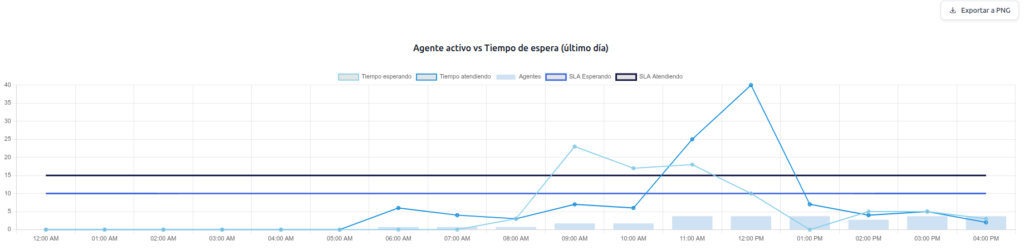
Esta gráfica muestra la correlación entre el número de agentes activos y el tiempo promedio de espera durante las últimas 24 horas.
Ejes de la gráfica:
- Eje izquierdo: Tiempo de espera en minutos
- Eje derecho: Número de agentes activos
- Eje horizontal: Horas del día
Cómo se lee:
- Línea de agentes sube, línea de espera baja = Buena relación, hay suficientes agentes
- Línea de agentes baja, línea de espera sube = Problema, faltan agentes
- Ambas líneas altas = Mucha demanda pero se está manejando
- Ambas líneas bajas = Poca actividad, posible sobredotación de personal
- Patrones que se repiten cada día = Comportamiento predecible para planificar
Qué hacer con esta información:
- Identifique las horas donde la espera sube y los agentes bajan: necesita refuerzos en esos horarios
- Si hay muchos agentes pero la espera es alta, el problema es de eficiencia, no de cantidad
- Use los patrones para crear horarios óptimos de turnos del personal
- Detecte anomalías: si un día no sigue el patrón usual, investigue qué pasó
Cómo interpretar:
- Cuando la línea de agentes baja y la de espera sube: Necesita más agentes
- Cuando hay muchos agentes pero la espera es alta: Posible problema de eficiencia
- Patrones repetitivos: Permiten planificar horarios del personal
2.4 Tablas de Monitoreo Detallado
2.4.1 Monitoreo de Agentes
Tabla en tiempo real que muestra el estado actual de cada agente del sistema. Esta herramienta es fundamental para supervisores y coordinadores que necesitan tener visibilidad completa del estado operativo de su equipo de trabajo.

Funcionalidades principales:
- Actualización en tiempo real: Los datos se actualizan automáticamente cada segundo, mostrando el tiempo transcurrido en el estado actual de forma dinámica
- Vista consolidada multi-sucursal: Permite ver agentes de múltiples sucursales en una sola tabla cuando se usa el modo de comparación
- Filtrado avanzado: Sistema de filtros por estado y dataset para enfocarse en información específica
- Ordenamiento dinámico: Haga clic en cualquier encabezado de columna para ordenar los datos (ascendente/descendente)
- Navegación directa: Enlaces clickeables para acceder rápidamente a la gestión del agente
Columnas de la tabla:
| Columna | Descripción | Funcionalidad |
|---|---|---|
| Sucursal | Ubicación donde el agente está asignado | Permite identificar la ubicación física del agente |
| Agente | Nombre o alias del agente | 🔗 Clickeable: Al hacer clic, abre la página de gestión del agente en una nueva pestaña |
| Nombre Completo | Nombre completo del usuario asociado al agente | Identificación del personal |
| Estado | Estado actual del agente | Muestra el estado con código de colores (ver tabla de estados abajo) |
| Tiempo | Cuánto tiempo lleva en el estado actual | Se actualiza cada segundo mostrando el tiempo transcurrido en formato legible (ej: «5m 30s», «1h 15m») |
Estados de agentes posibles:
| Estado | Descripción | Disponibilidad |
|---|---|---|
| En Línea | Disponible y esperando llamar un cliente | ✅ Disponible |
| Atendiendo | Actualmente atendiendo a un cliente | ✅ Ocupado |
| Llamando | Llamando al siguiente cliente | ✅ Ocupado |
| Manual | Estado manual configurado (personalizado) | ⚠️ Parcialmente disponible |
| Almorzando | En horario de almuerzo | ❌ No disponible |
| Descansando | En pausa o descanso | ❌ No disponible |
| Fuera de Línea | No conectado al sistema | ❌ No disponible |
| Baño | En el baño | ❌ No disponible |
| Capacitación | En sesión de entrenamiento | ❌ No disponible |
| Tareas Administrativas | Realizando tareas administrativas | ❌ No disponible |
Filtros disponibles:
- Filtro por Dataset: Si está comparando múltiples sucursales, puede filtrar para ver solo agentes de un dataset específico
- Filtro por Estado: Panel desplegable con checkboxes para mostrar/ocultar agentes según su estado actual
- Puede seleccionar múltiples estados simultáneamente
- Botón «Seleccionar Todo» / «Deseleccionar Todo» para facilitar la gestión
- Ordenamiento: Clic en cualquier encabezado de columna para ordenar (Sucursal, Agente, Estado, Tiempo)
Enlaces y navegación:
- 🔗 Clic en el Alias del Agente: Al hacer clic en el alias del agente (columna «Agente»), se abre en una nueva pestaña la página de gestión del agente
- En esta página puede:
- Ver el historial completo del agente
- Cambiar el estado del agente manualmente
- Ver estadísticas detalladas del agente
- Gestionar configuraciones específicas del agente
- Ver tiquetes asignados al agente
- En esta página puede:
Casos de uso prácticos:
- Identificar agentes disponibles: Filtre por estado «En Línea» para ver quién está disponible para atender clientes
- Monitorear tiempos de descanso: Ordene por «Tiempo» y filtre por «Descansando» para identificar agentes que llevan mucho tiempo en descanso
- Gestión de estados: Haga clic en un agente para cambiar su estado si necesita ajustes operativos
- Análisis de productividad: Compare tiempos en estado «Atendiendo» entre diferentes agentes o sucursales
- Detección de problemas: Identifique agentes que llevan mucho tiempo en un estado específico (posible problema técnico o necesidad de intervención)
2.4.2 Gestión de Tiquetes
Tabla en tiempo real con todos los tiquetes activos del día actual. Esta herramienta permite monitorear el flujo completo de atención desde la creación del tiquete hasta su finalización, proporcionando visibilidad total sobre el estado de cada cliente en el sistema.
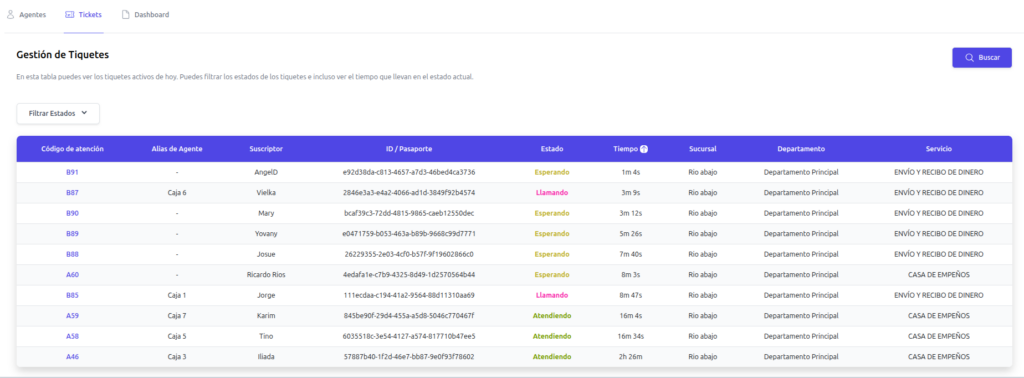
Funcionalidades principales:
- Actualización en tiempo real: Los datos se actualizan automáticamente cada segundo, mostrando el tiempo transcurrido en el estado actual de forma dinámica
- Vista consolidada multi-sucursal: Permite ver tiquetes de múltiples sucursales en una sola tabla cuando se usa el modo de comparación
- Búsqueda avanzada: Panel de búsqueda con filtros por sucursal y visualización de tiquetes en espera por sucursal
- Filtrado por estado: Sistema de filtros para mostrar solo tiquetes en estados específicos
- Ordenamiento dinámico: Haga clic en cualquier encabezado de columna para ordenar los datos
- Navegación directa: Enlaces clickeables para acceder al seguimiento detallado del tiquete
- Indicadores visuales: Códigos de color según el estado del tiquete para identificación rápida
Columnas de la tabla:
| Columna | Descripción | Funcionalidad |
|---|---|---|
| Código de atención | Identificador único del tiquete (ej: A-001, B-015) | 🔗 Clickeable: Al hacer clic, abre la página de seguimiento del tiquete en una nueva pestaña |
| Agente | Alias del agente asignado al tiquete (si aplica) | Identifica quién está atendiendo o atenderá el tiquete |
| Suscriptor | Nombre del cliente (si está registrado) | Identificación del cliente |
| Documento | Número de documento de identidad del cliente | Identificación única del cliente |
| Estado | Estado actual del tiquete | Muestra el estado con código de colores (ver tabla de estados abajo) |
| Tiempo | Tiempo transcurrido en el estado actual | Se actualiza cada segundo mostrando el tiempo en formato legible (ej: «2m 15s», «45s») |
| Sucursal | Ubicación donde se generó el tiquete | Permite identificar la ubicación física |
| Departamento | Departamento donde se atiende el tiquete | Identifica el área de atención |
| Servicio | Tipo de servicio solicitado | Identifica el tipo de atención requerida |
Estados de tiquetes:
| Estado | Descripción | Color en la tabla | Acción típica |
|---|---|---|---|
| Creado | Tiquete recién generado, aún no en cola | Azul claro | En espera de ser procesado |
| Esperando | En cola de espera, aguardando ser llamado | Naranja | Monitorear tiempo de espera |
| Llamando | Cliente siendo llamado para atención | Amarillo | Cliente debe acercarse |
| Atendiendo | En proceso de atención activa | Verde | Atención en curso |
| Finalizado | Atención completada exitosamente | Verde oscuro | Proceso completado |
| Cancelado | Tiquete cancelado manualmente | Rojo | No se completó la atención |
| Abandonado | Descartado por tiempo excedido o timeout | Gris | Cliente no respondió |
Filtros disponibles:
- Panel de Búsqueda: Botón «Buscar» que despliega un panel con:
- Filtro por Sucursal: Dropdown para seleccionar una sucursal específica
- Contador de Espera por Sucursal: Muestra cuántos tiquetes están en espera en cada sucursal, ordenados de mayor a menor
- Útil para identificar rápidamente qué sucursales necesitan más atención
- Filtro por Dataset: Si está comparando múltiples sucursales, puede filtrar para ver solo tiquetes de un dataset específico
- Filtro por Estado: Panel desplegable con checkboxes para mostrar/ocultar tiquetes según su estado
- Estados disponibles: Esperando, Llamando, Atendiendo, Creado
- Puede seleccionar múltiples estados simultáneamente
- Ordenamiento: Clic en cualquier encabezado de columna para ordenar (Código, Agente, Estado, Tiempo, Sucursal, etc.)
Enlaces y navegación:
- 🔗 Clic en el Código de Atención: Al hacer clic en el código del tiquete (columna «Código de atención»), se abre en una nueva pestaña la página de seguimiento en tiempo real del tiquete
- En esta página puede:
- Ver el historial completo del tiquete con todos los cambios de estado
- Ver los tiempos exactos en cada estado
- Ver información detallada del cliente
- Ver el agente asignado y su información
- Realizar acciones sobre el tiquete (si tiene permisos)
- Ver el flujo completo del proceso de atención
- En esta página puede:
Casos de uso prácticos:
- Monitoreo de cola de espera: Filtre por estado «Esperando» y ordene por «Tiempo» para identificar tiquetes que llevan mucho tiempo esperando
- Identificar tiquetes problemáticos: Use el contador de espera por sucursal para identificar rápidamente qué sucursales tienen más clientes esperando
- Seguimiento de atención activa: Filtre por estado «Atendiendo» para ver todos los tiquetes que están siendo atendidos en este momento
- Análisis de tiempos: Ordene por «Tiempo» para identificar tiquetes que llevan mucho tiempo en un estado específico
- Gestión de tiquetes específicos: Haga clic en un tiquete para ver su historial completo y realizar acciones si es necesario
- Comparación entre sucursales: Use el filtro por dataset para comparar el flujo de tiquetes entre diferentes sucursales
2.4.3 Dashboard de Operaciones
El Dashboard Unificado es una vista tabular consolidada que presenta todas las métricas clave de cada ubicación (sucursal) en una sola tabla comparativa. Esta es la herramienta principal para supervisores y gerentes que necesitan una panorámica rápida y completa del estado operativo de múltiples ubicaciones simultáneamente.
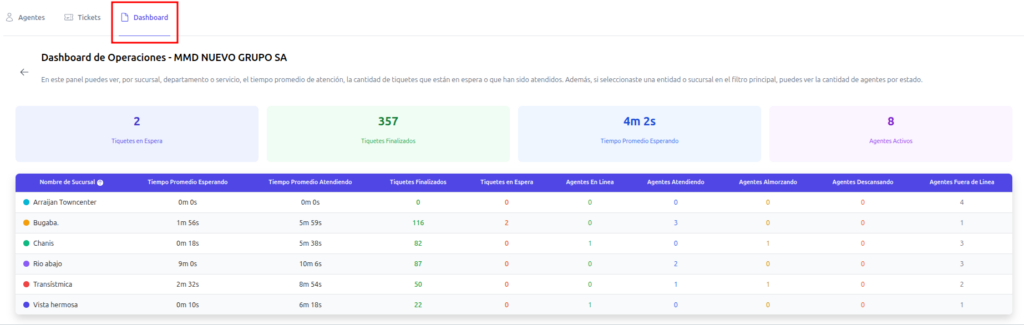
Funcionalidades principales:
- Vista comparativa consolidada: Muestra todas las sucursales seleccionadas en una sola tabla para comparación rápida
- Métricas clave en un vistazo: Todas las métricas importantes visibles sin necesidad de hacer scroll
- Indicadores visuales SLA: Sistema de colores (semáforo) que indica inmediatamente si hay problemas
- Navegación directa: Enlaces para acceder al dashboard de tiempo real específico de cada entidad
- Actualización en tiempo real: Los datos se actualizan automáticamente según el intervalo configurado
- Responsive: Se adapta a diferentes tamaños de pantalla (vista de tabla en desktop, tarjetas en móvil)
Columnas de la tabla:
| Columna | Descripción | Interpretación |
|---|---|---|
| Dataset/Ubicación | Nombre de la sucursal o ubicación | Identifica qué datos está viendo |
| Agentes Activos | Cantidad de agentes disponibles (en línea, atendiendo, llamando, manual) | Capacidad de atención actual – más agentes = mayor capacidad |
| En Espera | Cantidad de tiquetes esperando ser atendidos | Cola actual de clientes – número alto indica necesidad de más agentes |
| Espera Estimada | Tiempo aproximado de espera para nuevos clientes | Calculado: (Clientes en espera / Agentes activos) × Tiempo promedio de atención |
| T. Espera | Tiempo promedio de espera del día actual | Indicador principal de servicio al cliente – debe estar dentro del SLA |
| T. Atención | Tiempo promedio de atención del día actual | Eficiencia del proceso de atención – tiempos altos pueden indicar problemas |
| Acción | Enlace para ver más detalles | 🔗 Clickeable: Botón con ícono que abre el dashboard de tiempo real específico |
Sistema de Indicadores Visuales (Semáforo):
El sistema usa colores de fondo y texto para indicar el estado respecto al SLA configurado:
| Color | Significado | Rango | Acción Recomendada |
|---|---|---|---|
| 🟢 Verde | Bueno | ≤ 70% del SLA configurado | Operación normal, mantener el ritmo actual |
| 🟡 Amarillo | Advertencia | 71-99% del SLA | Monitorear de cerca, preparar refuerzos si es necesario |
| 🔴 Rojo | Excedido | ≥ 100% del SLA | Acción inmediata requerida, asignar más agentes o investigar problemas |
Ejemplo de interpretación: Si el SLA de tiempo de espera está configurado en 10 minutos:
- 🟢 Verde: 0-7 minutos de espera promedio (todo bien)
- 🟡 Amarillo: 7.1-9.9 minutos de espera promedio (precaución)
- 🔴 Rojo: 10+ minutos de espera promedio (problema crítico)
Enlaces y navegación:
- 🔗 Botón de Acción (Ícono de enlace externo): En la última columna de cada fila hay un botón con un ícono que al hacer clic abre en una nueva pestaña el dashboard de tiempo real específico de esa entidad (/realtime/{entityUuid})
- En esta página puede:
- Ver el dashboard completo de tiempo real de esa entidad específica
- Acceder a todas las tablas detalladas (agentes, tiquetes, servicios)
- Ver gráficas específicas de esa ubicación
- Realizar acciones de gestión más específicas
- Tener una vista más detallada y enfocada en una sola ubicación
- En esta página puede:
Vista móvil (Tarjetas):
En dispositivos móviles, la tabla se convierte automáticamente en tarjetas individuales para cada sucursal, facilitando la visualización en pantallas pequeñas. Cada tarjeta muestra:
- Nombre de la sucursal con indicador de color según el SLA
- Todas las métricas clave organizadas verticalmente
- Botón de acción para acceder al dashboard detallado
Casos de uso prácticos:
- Monitoreo diario: Revise el dashboard al inicio del día para identificar sucursales que pueden necesitar apoyo
- Detección rápida de problemas: Los indicadores en rojo le alertan inmediatamente sobre problemas que requieren atención
- Comparación entre sucursales: Compare el rendimiento de diferentes ubicaciones para identificar mejores prácticas
- Planificación de recursos: Use los datos de «Agentes Activos» vs «En Espera» para decidir dónde asignar personal adicional
- Análisis de tendencias: Observe cómo cambian las métricas a lo largo del día para identificar patrones
- Acceso rápido a detalles: Haga clic en el botón de acción de una sucursal problemática para investigar en detalle
- Reportes ejecutivos: Use esta vista para crear reportes rápidos del estado operativo para la gerencia
Mejores prácticas:
- Revise el dashboard al menos cada hora durante horas pico
- Preste atención especial a los indicadores amarillos, ya que pueden convertirse en rojos rápidamente
- Use el enlace de acción para profundizar en sucursales con problemas
- Compare métricas entre sucursales similares para identificar oportunidades de mejora
- Documente acciones tomadas cuando se detectan problemas para análisis posterior
Ejemplo de Uso Completo – Tiempo Real
Escenario: Un coordinador de operaciones necesita monitorear 3 sucursales durante las horas pico del mediodía para identificar si alguna necesita refuerzos.
Paso a paso:
- Configuración inicial
- Seleccione la entidad principal
- Agregue un dataset por cada sucursal a monitorear
- Haga clic en «Buscar»
- Monitoreo del Dashboard Unificado
- Observe las tarjetas de cada sucursal
- Identifique cualquier indicador en rojo o amarillo
- Compare la cantidad de agentes activos vs clientes en espera
- Análisis de problemas detectados
- Si una sucursal muestra tiempo de espera en rojo:
- Revise la tabla de agentes para esa sucursal
- Verifique cuántos agentes están en estados no disponibles
- Determine si es falta de personal o problema de eficiencia
- Si una sucursal muestra tiempo de espera en rojo:
- Acciones correctivas
- Si hay agentes en descanso prolongado: Solicitar que regresen
- Si todos los agentes están ocupados: Considerar enviar refuerzos
- Si hay muchas cancelaciones: Investigar la causa
- Documentación
- Descargue el «Resumen de Agentes» como evidencia
- Tome screenshot del dashboard para el reporte