
Descripción General
La sección Resumen es el punto de entrada principal al análisis de su negocio. Ofrece una visión consolidada del desempeño durante el período seleccionado, presentando los indicadores clave de rendimiento (KPIs) más importantes de un vistazo.
Esta sección está diseñada para responder preguntas como:
- ¿Cuántos clientes atendimos en este período?
- ¿Cuál es nuestro tiempo promedio de espera?
- ¿Cómo se compara el rendimiento entre sucursales?
- ¿Cuáles son las horas pico de demanda?
Indicadores Clave (KPIs)
Al aplicar los filtros y hacer clic en «Buscar», se calcularán y mostrarán los siguientes indicadores principales:
| Indicador | Descripción | Cálculo |
|---|---|---|
| Tiquetes Totales | Número total de turnos generados en el período, incluyendo turnos regulares y citas programadas | Suma de todos los tiquetes creados |
| Espera Promedio Turno | Tiempo promedio que los clientes con turno regular esperan antes de ser atendidos | Suma de tiempos de espera / Cantidad de turnos |
| Espera Promedio Cita | Tiempo promedio de espera para clientes con citas programadas | Suma de tiempos de espera de citas / Cantidad de citas |
| Atención Promedio | Duración promedio del tiempo de atención de cada cliente | Suma de tiempos de atención / Cantidad de atenciones |
| Tiquetes Cancelados | Número total de tiquetes que fueron cancelados (manual o automáticamente) | Conteo de tiquetes en estado «Cancelado» |
Componentes Detallados de la Sección
1.1 Tabla de Métricas Generales (Resumen de Tiquetes)
¿Qué hace esta tabla?
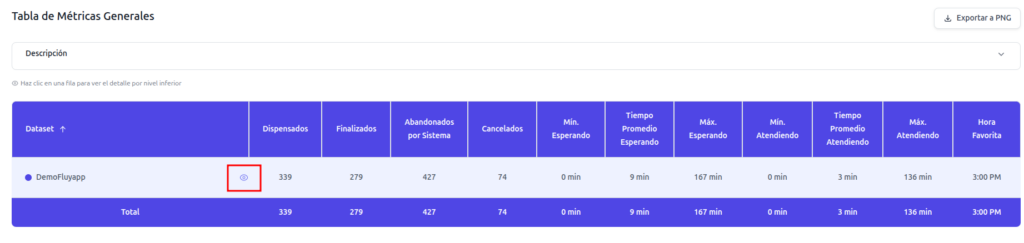
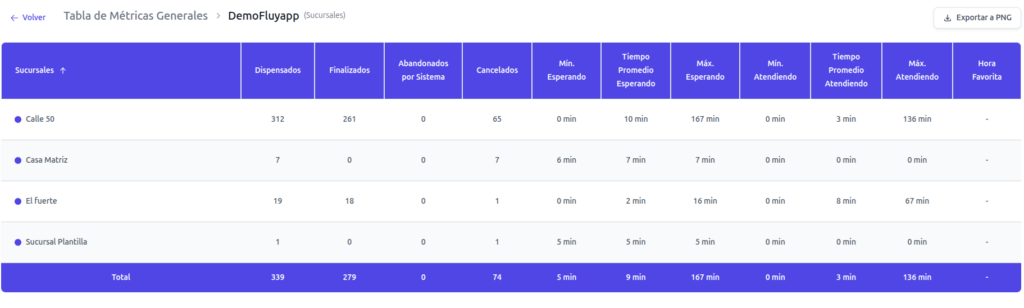
Esta tabla le muestra de un vistazo todos los números importantes de su negocio: cuántos clientes atendió, cuánto tiempo esperaron, cuántos se cancelaron, y más. Puede comparar diferentes sucursales o períodos lado a lado para ver cuál funciona mejor.
Para qué sirve:
- Ver rápidamente cómo está funcionando cada sucursal o período
- Comparar el rendimiento entre diferentes ubicaciones
- Identificar problemas específicos (como tiempos de espera muy altos)
- Encontrar qué sucursal necesita más atención
Esta es la tabla principal que muestra un resumen completo de los tiquetes por cada conjunto de datos configurado en la comparación. Es una de las herramientas más poderosas para el análisis comparativo.
Columnas disponibles en detalle:
| Columna | Descripción | Interpretación |
|---|---|---|
| Dataset | Nombre identificador de la ubicación o período seleccionado | Identifica qué datos está viendo |
| Dispensados | Tiquetes creados/emitidos en el período | Volumen de demanda recibida |
| Finalizados | Tiquetes que completaron todo el proceso de atención | Capacidad de atención efectiva |
| Abandonados por Sistema | Tiquetes descartados automáticamente por tiempo excedido (timeout) | Indicador de problemas de capacidad |
| Cancelados | Tiquetes cancelados manualmente por el cliente o agente | Abandono voluntario del servicio |
| Mín. Esperando | Tiempo mínimo de espera registrado (en minutos) | Mejor caso de tiempo de espera |
| T. Espera Promedio | Tiempo promedio de espera en minutos | Indicador principal de eficiencia |
| Máx. Esperando | Tiempo máximo de espera registrado (en minutos) | Peor caso de tiempo de espera |
| Mín. Atendiendo | Tiempo mínimo de atención registrado (en minutos) | Atención más rápida |
| T. Atención Promedio | Tiempo promedio de atención en minutos | Eficiencia del proceso de atención |
| Máx. Atendiendo | Tiempo máximo de atención registrado (en minutos) | Atención más prolongada |
| Hora Favorita | Hora del día con mayor actividad (formato AM/PM) | Identifica hora pico |
Funcionalidades interactivas:
- Ordenamiento: Haga clic en el encabezado de cualquier columna para ordenar los datos de forma ascendente o descendente
- Drill-down: Haga clic en cualquier fila para ver el desglose por nivel inferior (de Entidad a Sucursales, de Sucursal a Departamentos, etc.)
- Exportar: Utilice el botón de exportar para guardar la tabla como imagen PNG
Ejemplo práctico: Si tiene 3 sucursales comparadas y ve que una tiene un «T. Espera Promedio» de 15 minutos mientras las otras tienen 5 minutos, esto indica que esa sucursal específica necesita atención inmediata para mejorar sus tiempos.
1.2 Gráfica de Tiquetes por Período
¿Qué hace esta gráfica?
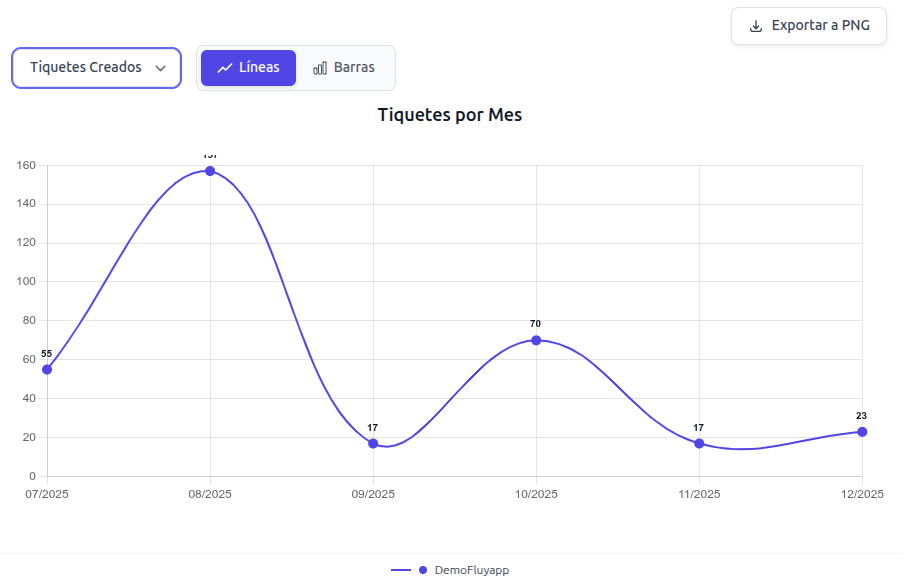
Esta gráfica le muestra cómo cambió la cantidad de clientes a lo largo del tiempo. Puede ver si hubo más clientes un día que otro, si hay días de la semana más ocupados, o si la demanda está subiendo o bajando. Es como una línea de tiempo que le dice cuándo su negocio está más ocupado
Para qué sirve:
- Identificar qué días o períodos son más ocupados
- Ver si la cantidad de clientes está aumentando o disminuyendo
- Comparar diferentes sucursales para ver cuál tiene más demanda
- Planificar cuánto personal necesita en diferentes momentos
Esta gráfica muestra la evolución de los tiquetes a lo largo del tiempo según la agrupación de tiempo seleccionada (por día, semana, mes, etc.). Es fundamental para identificar tendencias y patrones temporales.
Cómo funciona:
| Opción | Descripción |
|---|---|
| Tipo de gráfica | Puede elegir ver los datos como Líneas (mejor para ver tendencias) o Barras (mejor para comparar números) |
| Tiquetes Creados | Muestra cuántos clientes llegaron en cada período |
| Tiquetes en Espera | Muestra cuántos clientes estuvieron esperando ser atendidos |
| Tiquetes Finalizados | Muestra cuántos clientes completaron su atención exitosamente |
| Tiquetes Cancelados | Muestra cuántos clientes cancelaron su atención |
Cómo interactuar con la gráfica:
- Ver más detalle: Al hacer clic en un punto de la gráfica (por ejemplo, en un día específico), puede ver el desglose de ese día hora por hora
- Ocultar o mostrar líneas: Haga clic en los elementos de la leyenda (los nombres de colores) para ocultar o mostrar diferentes grupos de datos
- Acercar: Use la rueda del mouse para acercar o alejar la vista
- Mover: Arrastre la gráfica para navegar cuando está acercada
- Exportar: Use el botón para guardar la gráfica como imagen
Ejemplo de cómo ver más detalle:
- Seleccione agrupación «Mes» y un período de 6 meses
- La gráfica mostrará 6 puntos (uno por mes)
- Haga clic en «Enero» para ver el desglose día por día de enero
- Haga clic en un día específico para ver el desglose hora por hora de ese día
1.3 Gráfica de Tiempos Promedio
¿Qué hace esta gráfica?
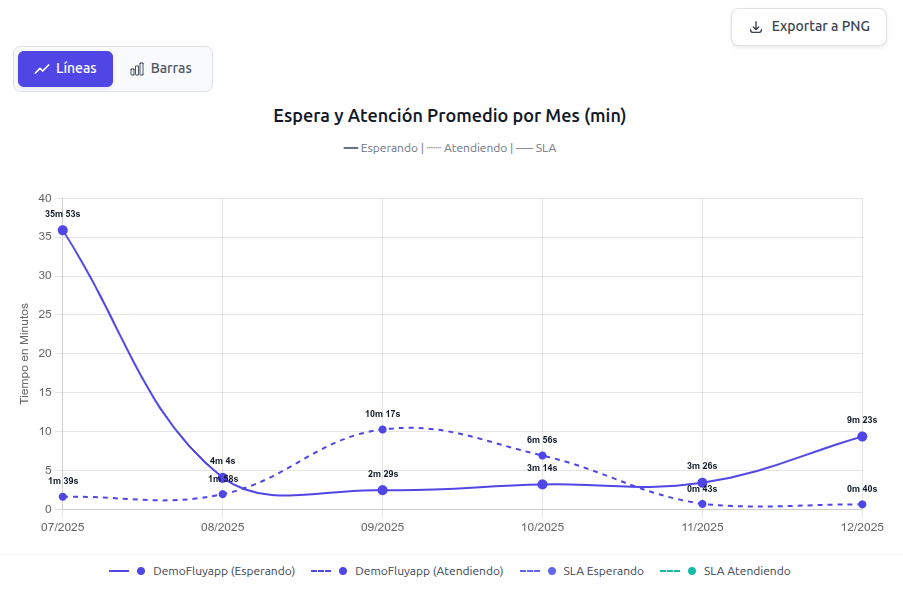
Esta gráfica le muestra cómo cambian los tiempos de espera y atención a lo largo del tiempo. Le ayuda a saber si los clientes están esperando mucho tiempo o si las atenciones están tomando demasiado tiempo. Es esencial para asegurarse de cumplir con los tiempos prometidos a los clientes (SLAs).
Para qué sirve:
- Ver si los tiempos de espera están mejorando o empeorando
- Identificar momentos problemáticos cuando los clientes esperan mucho
- Comparar tiempos entre diferentes sucursales
- Detectar si necesita más personal en ciertos momentos
Qué muestra:
- Tiempo Promedio Esperando: Una línea que muestra cuánto tiempo esperan los clientes en promedio (en minutos)
- Tiempo Promedio Atendiendo: Una línea que muestra cuánto tiempo toma atender a cada cliente en promedio (en minutos)
Cómo interpretar lo que ve:
- Puntos altos en tiempo de espera: Significa que en ese momento había muchos clientes esperando o faltaban agentes disponibles
- Puntos altos en tiempo de atención: Puede significar que había casos muy complejos o que los agentes necesitan más capacitación
- Línea subiendo: Es una señal de alerta – los tiempos están empeorando y necesita tomar acción
- Línea bajando: Es bueno – significa que la eficiencia está mejorando
1.4 Panel de Drill-Down (Detalle)
¿Qué hace este panel?
Estas gráficas aparecen cuando hace clic en un punto de las gráficas principales. Le muestran el detalle día por día u hora por hora del período que seleccionó. Es como hacer zoom en una foto para ver más detalles.
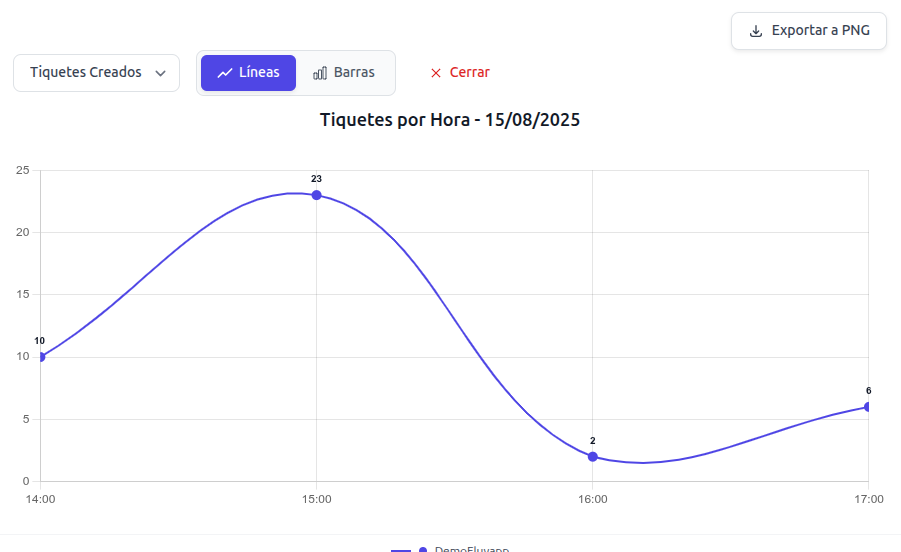
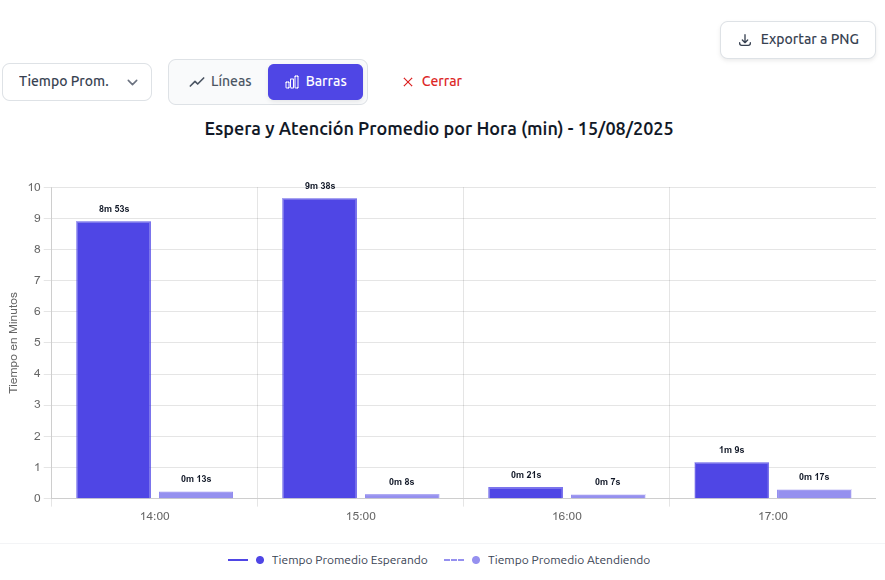
Para qué sirve:
- Ver exactamente qué pasó en un día o período específico
- Entender por qué un día tuvo muchos o pocos clientes
- Identificar horas problemáticas dentro de un día
- Analizar patrones específicos en detalle
Cómo funciona:
- Si está viendo datos por mes y hace clic en un mes, verá el desglose día por día de ese mes
- Si está viendo datos por semana y hace clic en una semana, verá el desglose día por día de esa semana
- Si está viendo datos por día y hace clic en un día, verá el desglose hora por hora de ese día
Funcionalidad:
- Si la granularidad principal es «Mes», el drill-down muestra «Días»
- Si la granularidad principal es «Semana», el drill-down muestra «Días»
- Si la granularidad principal es «Día», el drill-down muestra «Horas»
Panel de Tiempos Promedio: Además de ver cuántos clientes hubo en cada período, también puede ver los tiempos promedio de espera y atención para ese período específico.
1.5 Resumen de Tiquetes Finalizados por Hora
¿Qué hace esta tabla?
Esta tabla le muestra cuántos clientes se atendieron en cada hora del día. Le ayuda a saber qué horas son más ocupadas y cuándo necesita más personal trabajando.
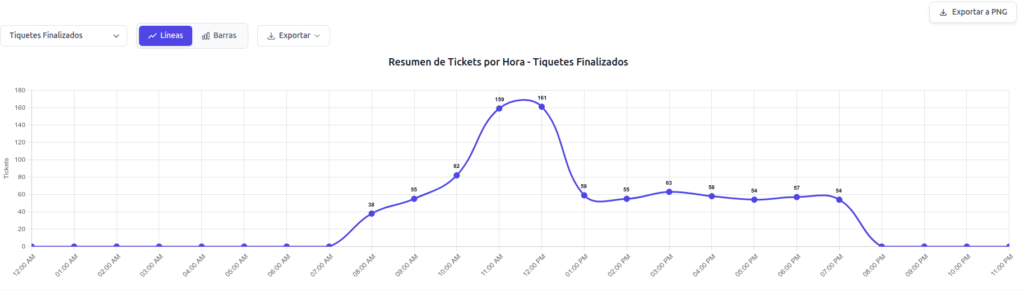
Para qué sirve:
- Saber qué horas del día son más ocupadas
- Planificar cuántos empleados necesita en cada turno
- Comparar si diferentes sucursales tienen los mismos horarios pico
- Detectar si hay horas con problemas inusuales
Cómo se organiza:
- Columna izquierda: Hora del día (ej: «08:00», «09:00», «10:00», etc.)
- Columnas del medio: Cantidad de clientes atendidos en esa hora por cada sucursal o período que está comparando
- Columna derecha: Total de todos los clientes atendidos en esa hora sumando todas las sucursales
Ejemplo práctico: Si ve que entre las 10:00 y las 12:00 siempre hay muchos clientes, sabrá que necesita más personal en ese horario. Si una sucursal tiene muchos clientes a las 8:00 pero otra no, puede reasignar personal entre sucursales.
Ejemplo de Uso Completo – Sección Resumen
Escenario: Un gerente regional quiere evaluar el rendimiento de sus 5 sucursales durante el último mes y preparar un informe para la reunión gerencial.
Paso a paso:
- Configuración inicial
- En el selector de ubicación, seleccione la Entidad principal
- Configure las fechas del primer al último día del mes anterior
- Seleccione agrupación de tiempo «Día»
- Agregar grupos de datos para comparación
- Agregue un grupo de datos por cada sucursal que desea comparar
- Asigne colores diferentes para facilitar la identificación
- Análisis de la Tabla de Métricas
- Revise qué sucursal tiene más tiquetes finalizados
- Compare los tiempos promedio de espera entre sucursales
- Identifique sucursales con alto número de abandonados
- Análisis de Tendencias
- Observe la gráfica de tiquetes para identificar días de mayor demanda
- Verifique si hay patrones semanales (ej: lunes siempre más ocupado)
- Haga clic en días problemáticos para ver el detalle por hora
- Identificación de Horas Pico
- Revise la tabla de resumen por hora
- Identifique las horas con mayor concentración de atención
- Compare si todas las sucursales tienen el mismo patrón
- Exportación de datos
- Exporte las gráficas y tablas como imágenes PNG
- Descargue los datos detallados desde la sección Histórico