
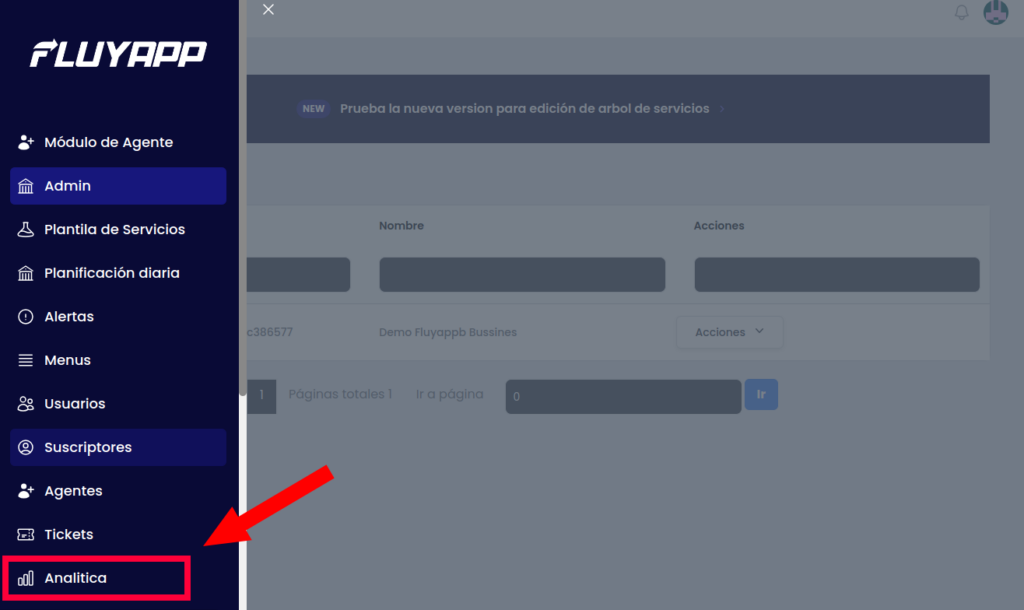
¿Qué es el Módulo de Analítica?
El Módulo de Analítica y Reportes de Fluyapp es una herramienta integral diseñada para proporcionar una visión completa y detallada del desempeño operativo de su empresa. Este módulo le permite monitorear, analizar y optimizar todos los aspectos relacionados con la gestión de turnos, atención al cliente y productividad de su equipo de trabajo.
Beneficios Principales
- Visibilidad Total: Obtenga una vista panorámica de todas las operaciones de su negocio en un solo lugar.
- Toma de Decisiones Informadas: Base sus decisiones en datos reales y actualizados.
- Mejora Continua: Identifique áreas de oportunidad y optimice sus procesos.
- Control en Tiempo Real: Monitoree lo que sucede en su negocio al instante.
- Reportes Descargables: Exporte datos para análisis externos o presentaciones.
- Comparación Multi-sucursal: Compare el rendimiento entre diferentes ubicaciones.
Estructura del Módulo
El módulo se organiza en seis secciones principales, cada una diseñada para un propósito específico:
| Sección | Descripción | Uso Principal |
|---|---|---|
| Resumen | Vista general consolidada del desempeño | Revisión diaria/semanal del negocio |
| Tiempo Real | Datos actualizados al instante | Monitoreo operativo continuo |
| Eficiencia | Análisis de productividad de agentes | Evaluación de rendimiento del personal |
| Servicios | Métricas detalladas por servicio | Optimización de servicios específicos |
| Histórico | Reportes descargables detallados | Análisis profundos y auditorías |
| Auditoría | Registro de acciones de usuarios | Control y seguridad del sistema |
Navegación y Filtros
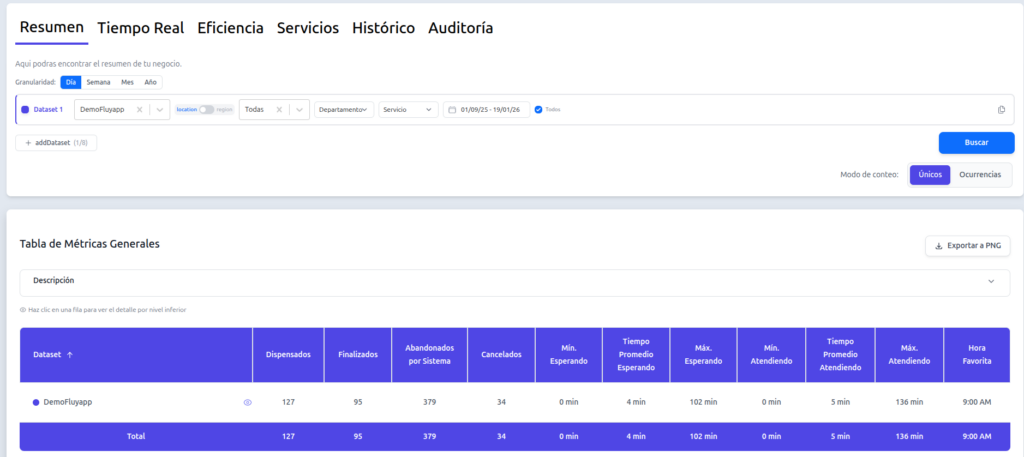
Barra de Navegación Principal
En la parte superior de la página de analítica encontrará una barra de navegación con pestañas que le permiten cambiar entre las diferentes secciones. La pestaña activa se muestra resaltada en un color diferente para indicar en qué sección se encuentra actualmente.
Navegación disponible:
- Resumen
- Tiempo Real
- Eficiencia
- Servicios
- Histórico
- Auditoría
Sistema de Filtros Detallado
Antes de visualizar cualquier dato, debe configurar los filtros para especificar qué información desea analizar. El sistema de filtros es una herramienta poderosa que le permite segmentar los datos de múltiples maneras.
1. Filtro de Ubicación (Árbol Organizacional)
El filtro de ubicación le permite seleccionar el nivel organizacional que desea analizar. La estructura sigue una jerarquía de cuatro niveles:
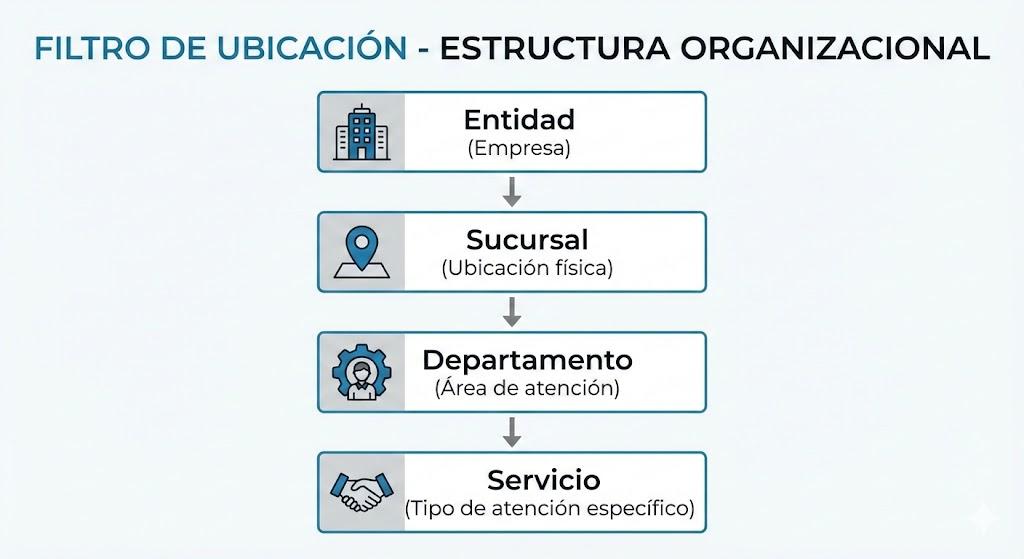
Detalles de cada nivel:
| Nivel | Descripción | Ejemplo |
|---|---|---|
| Entidad | La organización principal o empresa matriz | «Banco Nacional», «Hospital Central» |
| Sucursal | Una ubicación física específica de la entidad | «Sucursal Centro», «Sede Norte» |
| Departamento | Un área o sección dentro de una sucursal | «Atención al Cliente», «Caja» |
| Servicio | Un tipo de atención específico dentro de un departamento | «Consulta General», «Pagos», «Reclamos» |
Cómo usar el selector de ubicación:
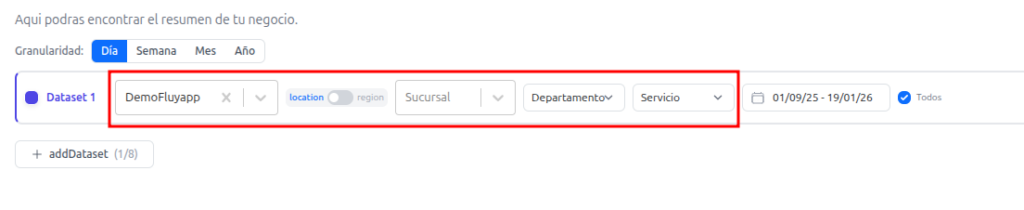
- En el modo de comparación (sistema de datasets), los selectores son inline y se muestran directamente en la interfaz:
- Selector de Entidad: Haga clic en el campo que muestra el nombre de la entidad actual (por ejemplo, «DemoFluyapp»)
- Se desplegará un dropdown con la lista de entidades disponibles
- Puede buscar escribiendo en el campo de búsqueda
- Seleccione la entidad deseada haciendo clic en ella
- Selector de Sucursal: Una vez seleccionada la entidad, aparecerá el selector de sucursal
- Haga clic en el dropdown «Todas» o en el nombre de la sucursal actual
- Se mostrarán todas las sucursales de la entidad seleccionada
- Seleccione «Todas» para incluir todas las sucursales, o una específica
- Selector de Departamento: Si seleccionó una sucursal específica, aparecerá el selector de departamento
- Haga clic en el dropdown para ver los departamentos disponibles
- Seleccione «Todas» o un departamento específico
- Selector de Servicio: Si seleccionó un departamento específico, aparecerá el selector de servicio
- Haga clic en el dropdown para ver los servicios disponibles
- Seleccione «Todas» o un servicio específico
2. Filtro de Período (Rango de Fechas)
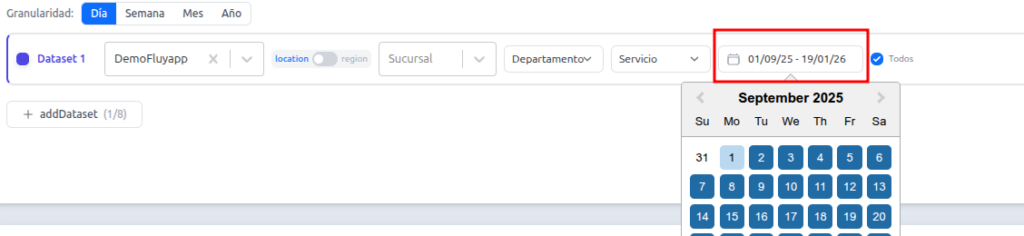
Define el rango temporal para el análisis de datos. Puede seleccionar cualquier período histórico disponible en el sistema.
Cómo usar el selector de fechas:
El selector de fechas es inline y se muestra directamente en la barra de filtros:
- Haga clic en el campo de fecha que muestra el rango actual (por ejemplo, «01/09/25 – 19/01/26»)
- Se desplegará un calendario interactivo
- Seleccione la fecha de inicio haciendo clic en el primer día del rango
- Seleccione la fecha de fin haciendo clic en el último día del rango
- El calendario se cerrará automáticamente y mostrará el rango seleccionado
Campos disponibles:
- Fecha de inicio: Desde cuándo consultar datos (formato: DD/MM/AAAA)
- Fecha de fin: Hasta cuándo consultar datos (formato: DD/MM/AAAA)
Características del selector de fechas:
- El formato del calendario se adapta según la granularidad seleccionada:
- Hora: Permite seleccionar fecha y hora específica
- Día: Muestra calendario mensual estándar
- Semana: Muestra selector de semanas calendario
- Mes: Muestra selector de mes y año
- Año: Muestra selector de año únicamente
Recomendaciones:
- Para análisis diarios: seleccione un solo día
- Para análisis semanales: seleccione 7 días
- Para análisis mensuales: seleccione el primer y último día del mes
- Para comparaciones interanuales: seleccione los mismos períodos en diferentes años
3. Filtro de Granularidad

Disponible en las secciones de Resumen y otras gráficas temporales. Permite agrupar los datos por diferentes intervalos de tiempo:
| Agrupación | Descripción | Cuándo Usarlo |
|---|---|---|
| Hora | Agrupa datos por cada hora del día (00:00 – 23:00) | Cuando quiere ver qué horas del día son más ocupadas |
| Día | Agrupa datos por cada día del período | Cuando quiere ver tendencias día a día en una semana o quincena |
| Semana | Agrupa datos por semana calendario (Lun-Dom) | Cuando quiere comparar cómo fue una semana versus otra |
| Mes | Agrupa datos por cada mes del año | Cuando quiere ver tendencias a lo largo del año |
| Año | Agrupa datos por año | Cuando quiere comparar cómo fue un año completo versus otro |
Ajuste automático: Al cambiar la agrupación de tiempo, el sistema sugiere automáticamente un rango de fechas apropiado:
- Hora: Últimas 24 horas
- Día: Últimos 7 días
- Semana: Últimas 4 semanas
- Mes: Últimos 6 meses
- Año: Últimos 3 años
4. Modo de Conteo

El sistema ofrece dos modos de conteo para las métricas de tiquetes:
| Modo | Descripción | Cuándo Usarlo |
|---|---|---|
| Únicos | Cuenta cada tiquete una sola vez, independientemente de cuántos estados haya pasado | Cuando necesita saber el número real de clientes atendidos |
| Ocurrencias | Cuenta cada vez que un tiquete aparece en un estado | Cuando necesita analizar el flujo completo de estados |
5. Sistema de Comparación (Datasets)
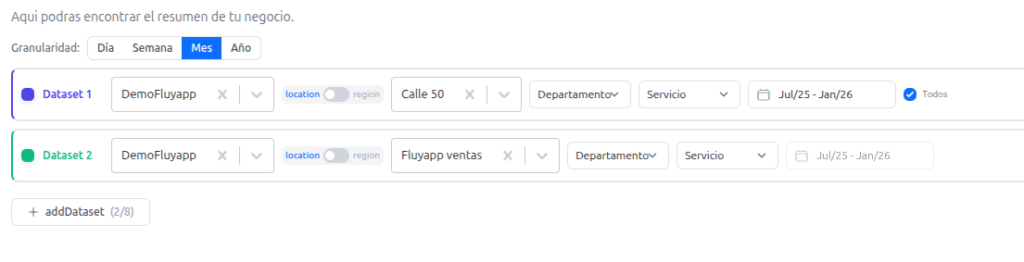
El sistema de comparación le permite agregar múltiples grupos de información para comparar diferentes ubicaciones, períodos o configuraciones en las mismas gráficas. Cada grupo se muestra con un color diferente para que pueda distinguirlos fácilmente.
Qué puede hacer:
- Agregar múltiples sucursales para comparar su rendimiento lado a lado
- Comparar el mismo período en diferentes años (ej: enero 2024 vs enero 2025)
- Analizar diferentes departamentos de una misma sucursal
- Cada grupo de datos aparece con su propio color en las gráficas para fácil identificación